고정 헤더 영역
상세 컨텐츠
본문
반응형
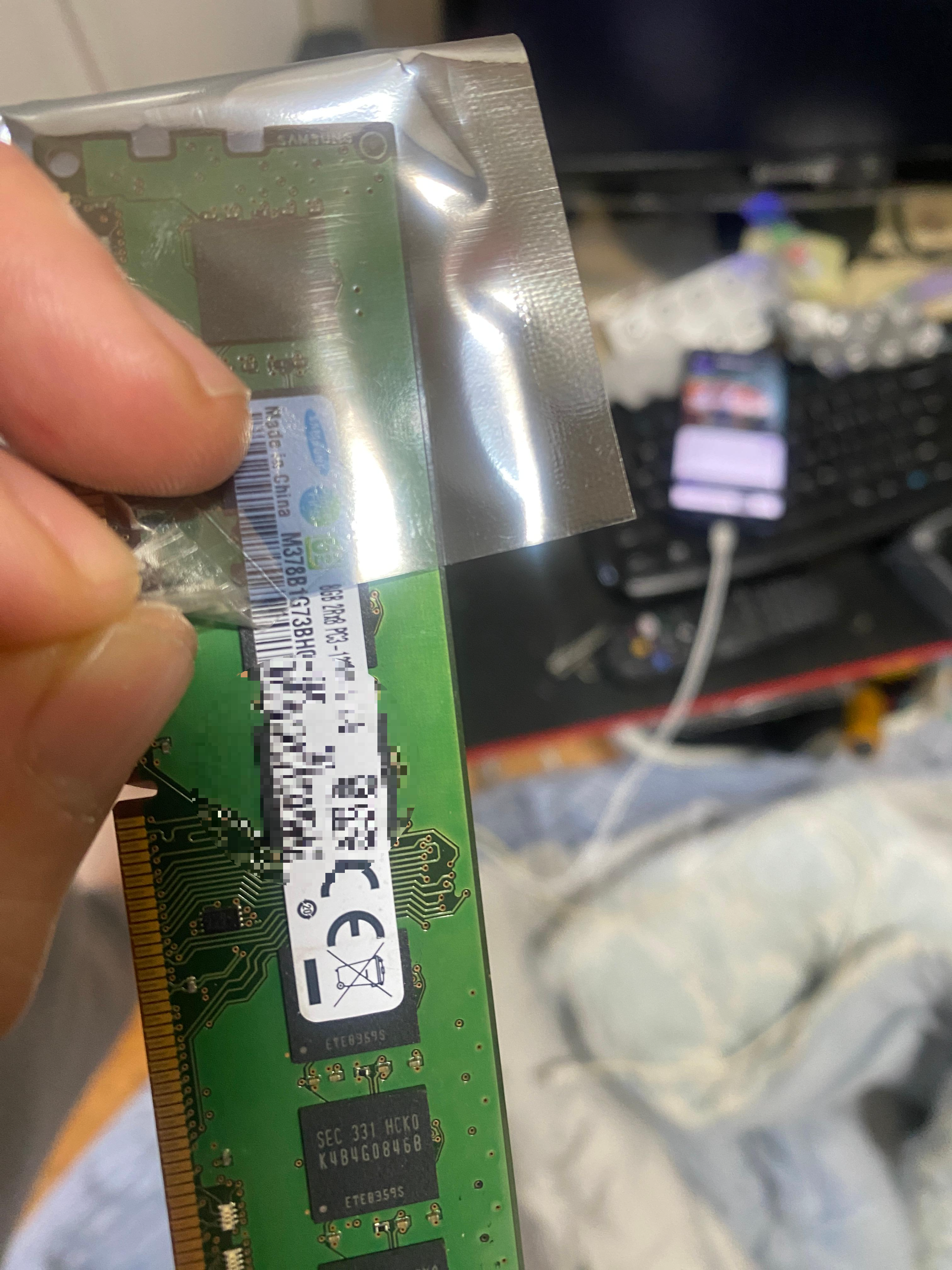
pc의 RAM을 추가장착하기 위해서 기존 ram을 교체하고 다른 램을 꽂으려고 했는데, 자동복구 준비중이라는 메시지가 반복해서 떠서 잘 되지 않았습니다. 경험을 나누어 봅니다. 아래의 해결 방법을 시도해 보시면 됩니다.
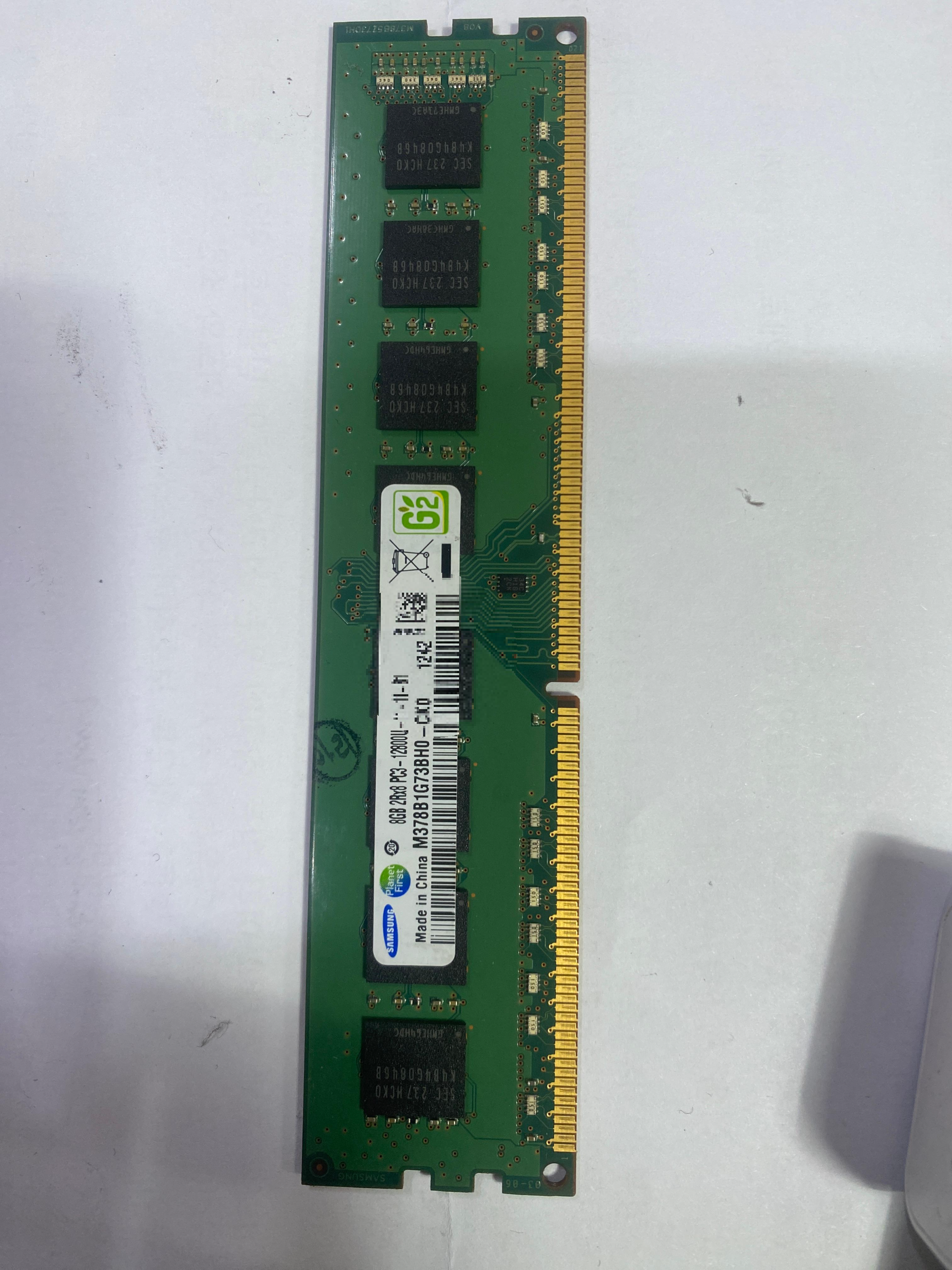
1️⃣ RAM이 올바르게 장착되었는지 확인
- PC 전원을 완전히 끄고(전원 코드도 제거) RAM을 다시 빼서 먼지를 제거한 후 다시 꽂아보세요.
- 제대로 눌러서 끝까지 꽂았는지 확인하세요. "딸깍" 소리가 날 때까지 눌러야 합니다.
- RAM 슬롯 변경
- RAM을 여러 개 사용하는 경우 한 개씩 번갈아 가며 테스트해보세요.
- 슬롯 문제일 수도 있으니 다른 슬롯에 장착해보세요.
2️⃣ 기존 RAM과 호환 문제 확인
- 기존 RAM과 새 RAM의 클럭(속도)과 용량이 다르면 충돌할 수 있습니다.
- BIOS에서 인식되는 RAM 용량을 확인해보세요.
- 부팅 시 DEL, F2, F10 키 등을 눌러 BIOS에 진입 후, 메모리가 정상적으로 인식되는지 확인하세요.
3️⃣ CMOS(바이오스) 초기화
BIOS 설정이 충돌할 수도 있으므로 CMOS를 초기화해 보세요.
- PC 전원을 완전히 차단(전원 코드 제거)
- 메인보드의 CMOS 배터리(동전형) 제거 후 5~10분 대기
- 배터리 다시 장착 후 부팅 시도
4️⃣ RAM 불량 테스트
- 새로운 RAM이 불량일 가능성도 있습니다.
- 기존 RAM으로만 부팅해보세요. 정상적으로 부팅된다면, 새 RAM이 문제일 수 있습니다.
- RAM 불량 여부를 확인하려면, MemTest86 같은 RAM 테스트 프로그램을 사용해볼 수도 있습니다.
5️⃣ 자동 복구 모드에서 벗어나기
RAM이 정상적으로 인식되었는데도 자동 복구 화면에서 멈춘다면 아래 방법을 시도하세요.
- 안전 모드로 부팅
- 전원 버튼을 눌러 PC를 켠 후, Windows 로고가 뜨면 강제 종료(전원 버튼 길게 누르기)
- 이를 2~3회 반복하면, "고급 시작 옵션" 화면이 나타남
- 문제 해결 → 고급 옵션 → 시작 설정 → 안전 모드로 부팅
- 명령 프롬프트에서 복구 시도
- 고급 옵션에서 "명령 프롬프트" 실행
- 다음 명령어 입력 후 Enter
- chkdsk /f /r sfc /scannow
- 완료 후 다시 부팅 시도
✅ 결론
- RAM 장착을 다시 확인하고 슬롯을 변경해보세요.
- CMOS 초기화를 진행하세요.
- 기존 RAM만 사용하여 테스트해 보세요.
- 자동 복구 모드에서 벗어나기 위한 방법을 시도하세요.
저의 경우 위의 해결책 중에 세번째 cmos를 초기화 방법으로 진행해서 해결하고 교체를 하였습니다.😊
반응형
'IT분야' 카테고리의 다른 글
| SK쉴더스가 사모펀드로 넘어가면서 회사의 경영방식과 문제점, 그리고 해결방안 (5) | 2025.07.20 |
|---|---|
| 킥고잉 vs 타 킥보드 서비스 비교 (0) | 2025.05.22 |
| 킥고잉 친구추천코드로 무료로 타는 방법 (0) | 2025.05.22 |
| sk텔레콤 sk알뜰폰 유심 전면 무료교체 교체 방법 (0) | 2025.04.27 |
| 홈페이지 제작시 보안인증서 https가 필요한 이유 (0) | 2025.03.25 |
| 2025년 최신 SEO 트렌드 분석: 검색 엔진 최적화의 미래 (0) | 2025.03.21 |
| 조회수와 다운로드가 많은 워드프레스 테마 5가지 선정 (0) | 2025.03.12 |
| 삼쩜삼! 소득이 없고 카드결제나 지출은 발생한경우 환급이 가능합니까? (0) | 2025.03.05 |


