고정 헤더 영역
상세 컨텐츠
본문
반응형
🛠 하나의 HDD(단일 파티션)로 만드는 방법
방법 1. Windows 디스크 관리 이용
- Win + X → 디스크 관리 실행
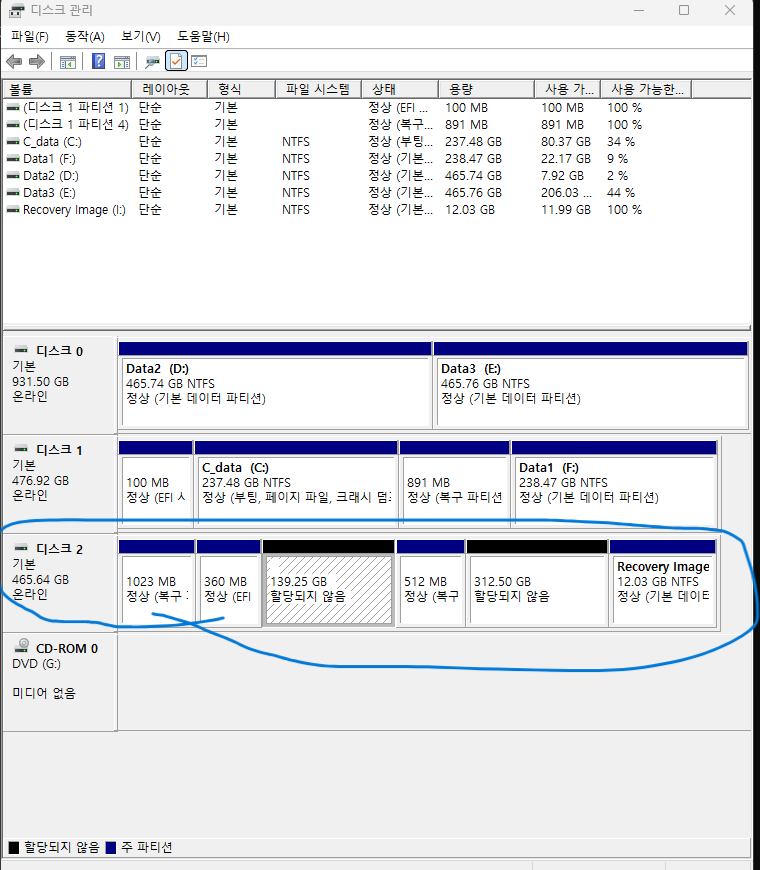
- 디스크2의 모든 파티션(복구, EFI, Recovery 포함)을 하나씩 마우스 오른쪽 클릭 → 볼륨 삭제
- “할당되지 않음” 상태가 디스크 전체에 걸쳐 있어야 함.
- 디스크 전체가 검은색(할당되지 않음) 으로 나오면
- 마우스 오른쪽 클릭 → 새 단순 볼륨
- NTFS 포맷, 원하는 드라이브 문자 할당.
- 완료 후 탐색기에서 하나의 큰 드라이브로 표시됨.
방법 2. 디스크 초기화 후 새 파티션 만들기
(더 확실하게 전체를 지우고 싶다면)
- 디스크 관리에서 디스크2 영역(왼쪽 “디스크2”라고 적힌 부분)을 오른쪽 클릭 → 디스크 초기화
- GPT 또는 MBR 중 선택 (2TB 이하라면 둘 다 가능, 최신이라면 GPT 권장)
- 전체가 “할당되지 않음”으로 표시됨
- 마우스 오른쪽 클릭 → 새 단순 볼륨 생성
방법 3. 디스크 관리 대신 DiskPart 명령어 사용 (강력 초기화)
- 관리자 권한 명령 프롬프트 실행
- 다음 명령 입력:
-
diskpart
list disk
select disk 2 ← (대상 HDD 선택)
clean ← 모든 파티션 삭제
convert gpt ← GPT 형식으로 초기화 (MBR도 가능)
create partition primary
format fs=ntfs quick
assign letter=Z
exit -
- 이제 디스크2는 탐색기에서 Z: 드라이브로 하나의 파티션으로 나타남.

✅ 정리
- 데이터가 필요 없다 → 위 절차로 “모든 파티션 삭제 → 새 단순 볼륨” 만들기.
- 데이터가 필요하다 → 절대 이 작업 하지 말고, 반드시 복구 먼저 진행.
반응형
'IT분야' 카테고리의 다른 글
| 윈도우 버전별 본인pc 확인 방법 (1) | 2025.10.11 |
|---|---|
| 윈도우 정품DSP, OEM , Retail버전 윈도우10 확인 방법과 비교 (1) | 2025.10.11 |
| 소상공인 부담경감 크레딧으로 공과금 내는 초간단 가이드 (1) | 2025.07.24 |
| 네이버 지도의 스마트플레이스의 순위를 유지하는 요소와 상위링크 전략 (2) | 2025.07.23 |
| 교회 종교단체에서 개인정보보호법 지키기 - CCTV편 (1) | 2025.07.22 |
| pc화면에서 검은 화면이 갑자기 켜졌다가 사라질 때 프로그램과 해결 방법 (1) | 2025.07.22 |
| 유투브 조회수가 나오지 않는 영상을 절대 삭제하면 안되는 이유 (0) | 2025.07.22 |
| 게시물을 페이스북에 링크할 때 썸네일 문제시 fb:app_id"라는 메시지가 나올 때 해결방법 (2) | 2025.07.22 |


